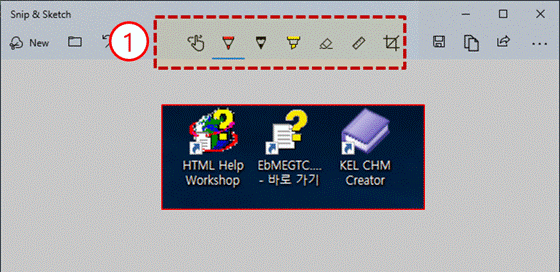
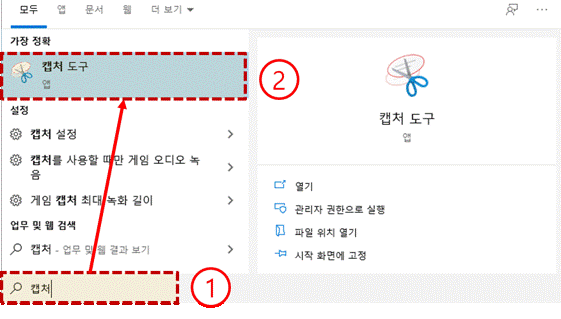
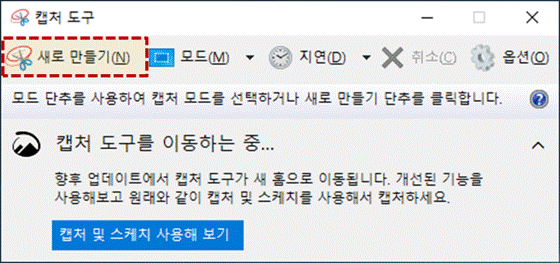
Win10 화면 캡처 하기
스크린샷 방법
- ▷ 전체 화면 캡처
- 그냥 PrtScn 누르기 (화면 전체 캡처)
- 윈도우키 + PrtScn (전체 화면 캡처 + 자동 저장)
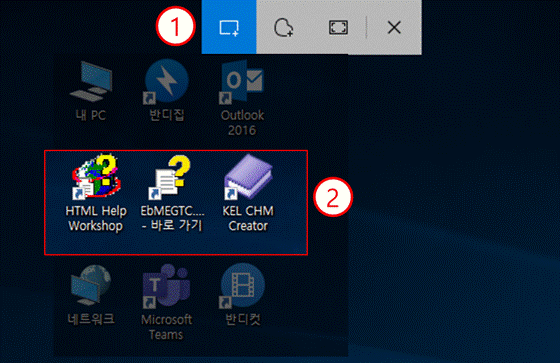
- ▷ 선택한 영역만 캡처
- 윈도우키 + Shift > + S (선택한 영역만 캡처)
- ▷ 활성화된 창만 캡처
- Alt + PrtScn 누르기 (활성화된 창만 캡처)
- 윈도우키 + Alt + PrtScn (활성화된 창만 캡처+자동 저장)
- ▷ 활성화된 창만 캡처
- Alt + PrtScn 누르기 (활성화된 창만 캡처)
- 윈도우키 + Alt + PrtScn (활성화된 창만 캡처+자동 저장)
- ▷ 기타 단축키
- 파일을 휴지통에 버리지 않고 바로 삭제
Shift + Delete - Visual Studio Code(VS Code)에서 는 현재 열려 있는 문서의 코드를 자동으로 정렬(Format Document) Shift + Alt + F
저장한 이미지는 어디에 있나요?
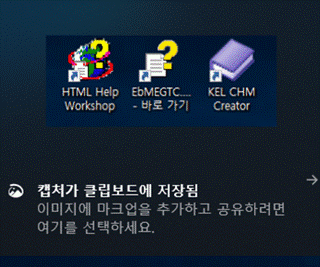
클립보드에 저장된 경우
그래픽 툴이나 워드같은 문서편집툴에서 Crtl +V로 붙여넣기 삽입.
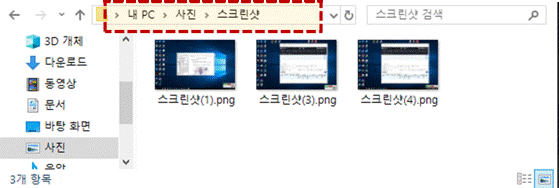
자동저장 (이미지파일로 생성된 경우)
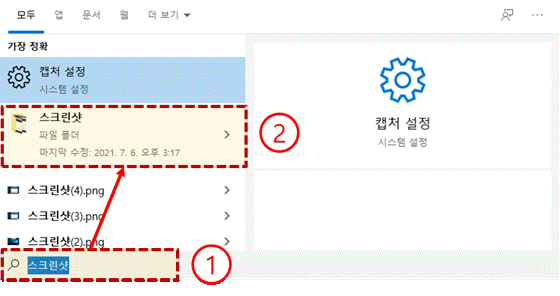
- 작업표시줄 검색 란에 ‘스크린샷’ 입력 후, 검색되는 ‘스크린샷 폴더’ 클릭.